Шаг 1. Проверьте сайт по чек-листу
✅ Мобильная версия работает корректно.
✅ У сайта простая структура: от главной страницы до страницы с товаром — не больше трех кликов.
✅ Цена, описание и наличие актуальные.
✅ Номер телефона и почта указаны без ошибок.
Шаг 2. Проверьте аккаунт по чек-листу
✅ Название профиля и изображение на аватаре понятны с первого взгляда.
✅ В описании есть ссылка на сайт и номер телефона.
✅ Вы готовы отвечать на сообщения. После запуска рекламы нужно быстро обрабатывать запросы клиентов. Для удобства можете использовать сервисы, которые собирают все обращения в одном месте: i2crm.ru, umnico.com или univle.ru.
Шаг 3. Создайте креатив (рекламное объявление)
Убедитесь, что креатив:
✅ Ясно показывает, что рекламируется. Клиент должен четко понимать, что вы хотели сказать, а не разгадывать головоломку.
✅ Предлагает дополнительную выгоду: скидку, кэшбэк, бесплатную доставку, низкую цену.
✅ Показывает товар в действии — видео или слайд-шоу. Если продаете дрель, покажите, как она работает.
✅ Текст занимает не более 20% изображения. Такую рекламу могут не пропустить модераторы. Как это проверить — в справке Facebook.
Создайте несколько вариантов креативов, и протестируйте, какой дает лучше результат.
Шаг 4.1. Настройте рекламную кампанию (в Instagram)
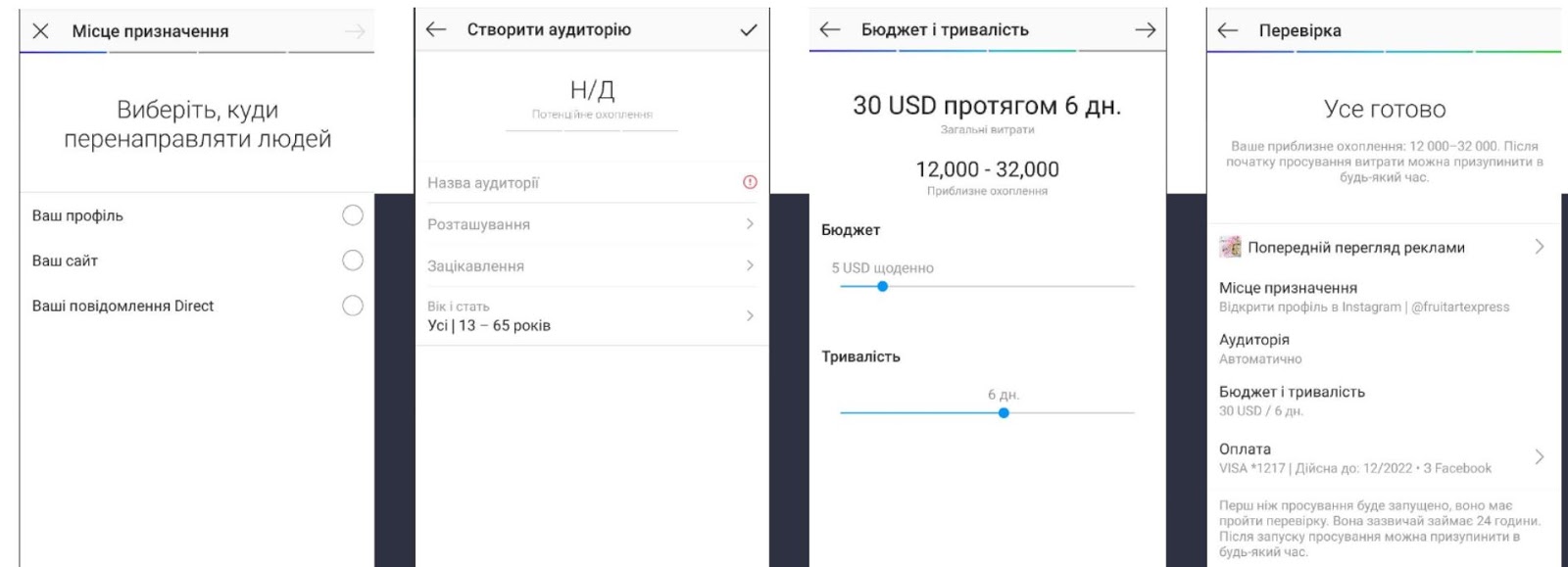
Запустить рекламу можно непосредственно через приложение Instagram, нажав под записью кнопку «Продвигать».
Этот способ проще, чем через рекламный кабинет Facebook, но настройки не такие гибкая.
Выберите:
1. Куда направлять аудиторию: на сайт, профиль или в личные сообщения.
2. Интересы, возраст и географию аудитории. Также можно подобрать аудиторию на основе подписчиков.
3. Бюджет кампании и ее продолжительность.
Шаг 4.2. Настройте рекламную кампанию (через кабинет Facebook)
В рекламном кабинете Facebook больше настроек больше.
Выберите:
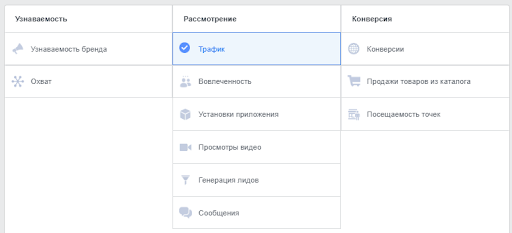
1. Цель.
«Узнаваемость бренда» или «Охват» — продаж будет меньше, но больше людей увидят рекламу.
«Трафик» — больше переходов на сайт.
«Вовлеченность» — больше подписчиков и реакций на публикации.
«Просмотры видео» — когда нужно показать аудитории ролик.
«Генерация лидов» — собрать больше контактов.
«Посещаемость точек» — привлечь покупателей в офлайн-магазин.
«Сообщения» — чтобы написало больше людей.
2. Где пользователи увидят рекламу: в историях, ленте, мессенджере. Протестируйте кампанию в разных источниках, чтобы понять, где выше конверсия.
3. Регион или конкретный город на карте, люди из которого увидят рекламу. Лучше выбрать не всю страну, а конкретные регионы или областные центры.
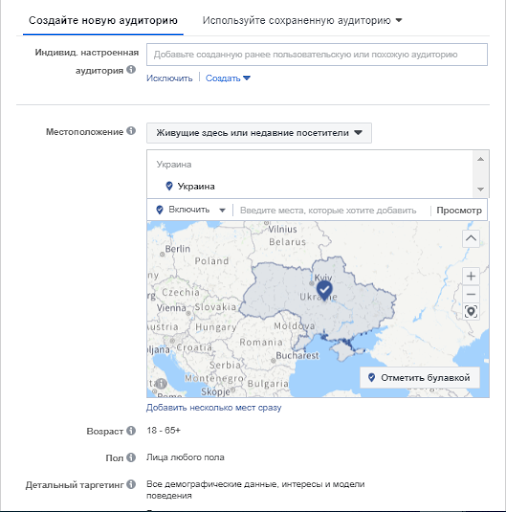
В разделе «Детальный таргетинг» еще более гибкие настройки. Например, если вы продаете чехлы для Samsung, покажите рекламу только владельцам смартфонов Samsung.
Также можно создать свою аудиторию. Если у вас есть номера телефонов или почтовые адреса людей, которые заказывали у вас раньше, загрузите их, и алгоритм покажет рекламу этим пользователям. Иногда это дешевле и эффективнее, чем рассылка.
4. Формат.
«Кольцевая галерея» — несколько фотографий, к каждой прикреплен отдельный товар и ссылка.
«Одно изображение или видео» — стандартный формат рекламы, который выглядит как пост.
«Подборка товаров» — одновременно на экране видно несколько товаров.
Опять же, протестируйте каждый способ, чтобы понять, какой дает лучший результат.